Offline maps
Համատեղելի է. Grit X2 Pro Vantage V3 Vantage M3 Grit X2
Դուք կարող եք Polar Flow վեբ ծառայությունից ներբեռնել անցանց քարտեզներ և համակարգչի միջոցով ներբեռնել դրանք ձեր ժամացույցի մեջ: Flow վեբ ծառայությունում հասանելի քարտեզները ներառում են երկրների և տարածաշրջանների մանրամասն քարտեզներ, ինչպես նաև մայրցամաքների և մեծ տարածքների հիմնական քարտեզներ: Հյուսիսային Ամերիկայի և Եվրոպայի հիմնական քարտեզները նախապես տեղադրված են ձեր ժամացույցի վրա: օֆֆլայն քարտեզները հասանելի են Grit X2, Grit X2 Pro, Vantage M3 և Vantage V3 ժամացույցների համար:
Մարզման ընթացքում օֆլայն քարտեզների օգտագործումը
Մարզման ընթացքում օֆֆլայն քարտեզները հասանելի են քարտեզային նավիգացիայի մարզման տեսքով։ Մարզման տեսքը ավտոմատ կերպով միացված է բացօթյա սպորտային պրոֆիլների մեծ մասի համար և կարող է ավելացվել GPS օգտագործող ցանկացած սպորտային պրոֆիլի։
Ինչպես օգտագործել օֆֆլայն քարտեզները
Քարտեզի նավիգացիա մարզման ժամանակ
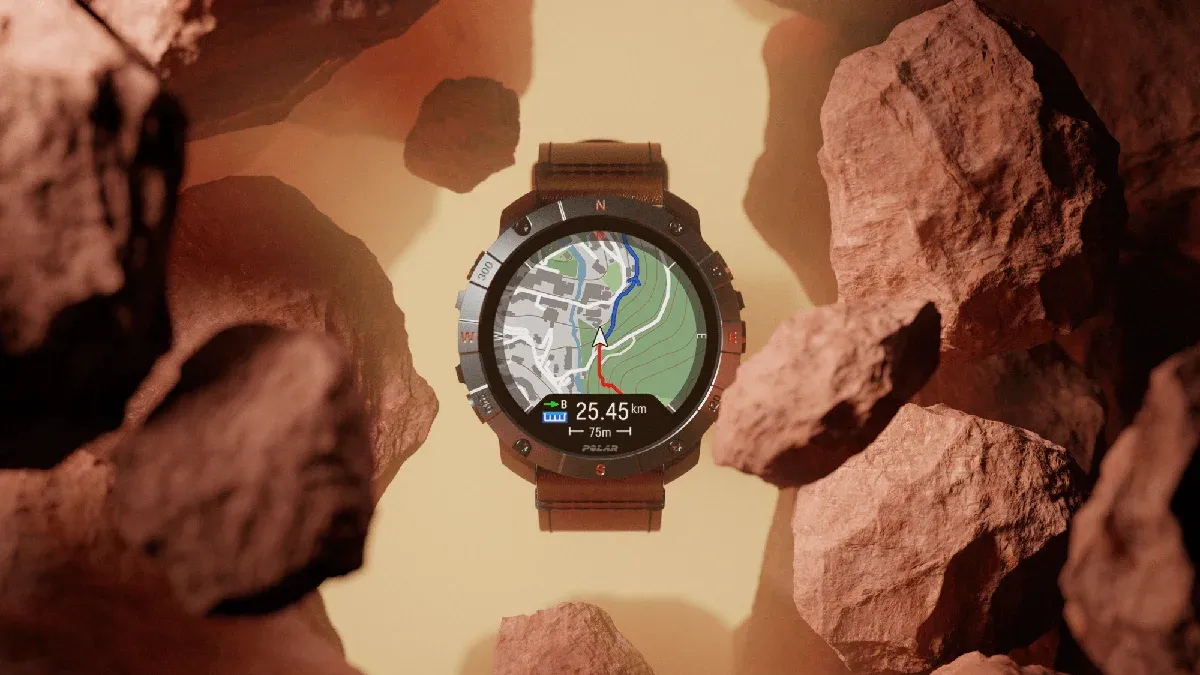
Մարզումը կսելուց հետո, ՎԵՐԵՎ/ՆԵՐՔԵՎ կոճակներով անցեք քարտեզի նավիգացիայի մարզումների էկրանին։ Կարող եք օգտագործել քարտեզը կամ առանձին (1), կամ այլ նավիգացիոն գործառույթների հետ միասին, ներառյալ՝ երթուղու ուղղորդումը (2), «Վերադառնալ մեկնարկին» (3) և «Հետընթաց» (4): Կարող եք միացնել ֆունկցիոնալը քարտեզի նավիգացիայի ցանկից։

Քարտեզի նավիգացիայի մարզման էկրանին
- Տեղորոշման ցուցիչը (սլաքի գագաթը) ցույց է տալիս ձեր ներկայիս գտնվելու վայրը և ուղղությունը: Եթե ուղղության մասին տեղեկատվությունը հասանելի չէ, ձեր գտնվելու վայրը նշված է կապույտ կետով: Քարտեզի նավիգացիոն ցանկի միջոցով կարգավորեք կողմնացույցը՝ ձեր գտնվելու վայրը ուղղության հետ միասին ցույց տալու համար:
- Կարմիր գծի տեսքով հայտնվում է ձեր մինչ այժմ անցած ուղին:
- Կապույտ գիծը ցույց է տալիս մարզման համար ձեր ընտրած երթուղին, իսկ երթուղու երկայնքով ցուցիչները ցույց են տալիս երթուղու ուղղությունը:
- Քարտեզի շուրջը ցույց տրված չորս հիմնական ուղղությունները օգնում են ձեզ կողմնորոշվել:
- Քարտեզի մասշտաբը օգնում է ձեզ որոշել վայրերի միջև հեռավորությունը:
Քարտեզի մեծացում
Քարտեզի նավիգացիայի ռեժիմին մուտք գործելու համար սեղմեք OK: Մեծացնելու կամ փոքրացնելու համար օգտագործեք ՎԵՐԵՎ (+) և ՆԵՐՔԵՎ (-) կոճակները կամ մատերով սեղմեք էկրանը: Քարտեզի վրա կարող եք տեղաշարժվել սահեցնելով մատը էկրանին: Մեծացման ռեժիմից դուրս գալու համար սեղմեք BACK: Քարտեզի վրա ձեր գտնվելու վայրը կենտրոնացվում է ավտոմատ կերպով:
Քարտեզի նավիգացիայի մենյու
Քարտեզի նավիգացիայի ցանկը բացելու համար սեղմեք OK մեծացման ռեժիմում կամ երկու անգամ սեղմեք OK քարտեզի նավիգացիայի դիտման ժամանակ։ Այնուհետև ցանկը ցուցադրում է հետևյալ տարբերակները։
Ձեր գտնվելու վայրը/Your location
Դիտեք ձեր ներկայիս գտնվելու վայրի կոորդինատները։
Հետաքրքիր վայրեր/Points of interest
Ընտրեք «Սահմանել կետը քարտեզի վրա», «Ընտրել ցանկից» կամ «Ընտրել ցուցադրված տեսարժան վայրերը»։
Ուղիներ/Routes
«Երթուղիներ» բաժնում դուք կգտնեք այն երթուղիները, որոնք դուք պահպանել եք որպես նախընտրելի՝ Flow վեբ ծառայության ձեր մարզումների վերլուծության մեջ, և համաժամեցված են ձեր ժամացույցի հետ Polar Flow հավելվածի միջոցով: Այստեղ կարող եք գտնել նաև Komoot և Strava երթուղիները: Ընտրեք երթուղին ցանկից, ապա ընտրեք, թե որտեղից եք ուզում սկսել երթուղին. Սկզբնական կետ (սկզբնական ուղղություն), Միջին երթուղի (սկզբնական ուղղություն), Վերջնական կետ՝ հակառակ ուղղությամբ կամ Միջին երթուղի՝ հակառակ ուղղությամբ:
Հետ դեպի սկզբնակետ/Back to start
Միացրեք «Վերադառնալ մեկնարկին» (ուղիղ գծով) կամ «Հետ գնալ» (նույն երթուղով) գործառույթը։
Քարտեզի կողմնորոշում/Map orientation
Ընտրեք «North up»՝ էկրանի վերևում միշտ հյուսիսը ցուցադրելու համար։
Ընտրեք «Track up»՝ էկրանի վերևում ձեր շարժման ուղղությունը ցուցադրելու համար։ Երբ ձեր ուղղությունը փոխվում է, քարտեզը համապատասխանաբար պտտվում է։
Քարտեզի տեսք/Map theme
Քարտեզի համար ընտրեք բաց կամ մուգ տեսքերից։
Կողմնացույցի կարգավորում/Compass calibration
Հետևեք էկրանին տրված հրահանգներին՝ կողմնացույցը ձեռքով կարգավորելու համար։
Կատարեք կարգավորումը՝ ժամացույցը դաստակին կրելիս։
Ընթացիկ քարտեզներ/Current maps
Դիտեք ընթացիկ քարտեզները և ստուգեք օգտագործվող տարածքը։ Կարող եք նաև փոխել քարտեզը կամ կարգավորել այն ավտոմատ կերպով ընտրելու համար՝ հիմնվելով ձեր գտնվելու վայրի վրա։
Ներբեռնեք քարտեզները ձեր ժամացույցի մեջ
Քարտեզները ձեր ժամացույց ներբեռնելու համար ձեզ անհրաժեշտ է համակարգիչ, և ձեր ժամացույցը պետք է միացված լինի ձեր Flow օգտահաշվին: Նախ, ներբեռնեք քարտեզի ֆայլը Polar Flow վեբ ծառայությունից, այնուհետև փոխանցեք այն ձեր համակարգչի ժամացույցին՝ օգտագործելով File Explorer-ը (Windows) կամ OpenMTP-ը (Mac):
Ներբեռնեք քարտեզի ֆայլը Polar Flow վեբ ծառայությունից
Flow վեբ ծառայությունում կարող եք մուտք գործել քարտեզի ներբեռնման էջ՝ վերին աջ անկյունում սեղմելով ձեր անվան/պրոֆիլի լուսանկարի վրա և ընտրելով «Ներբեռնել քարտեզներ» կոճակը: Կարող եք նաև օգտագործել ուղիղ հղումը՝
Կարող եք ներբեռնել նոր քարտեզներ կամ կրկին ներբեռնել քարտեզները ձեր ժամացույցի վրա՝ դրանք թարմացնելու համար։ Կարող եք ընտրել ավելի փոքր և ավելի մանրամասն, կամ ավելի մեծ և ավելի պարզ քարտեզներ։

Մանրամասն քարտեզները (երկրներ և տարածաշրջաններ) ցույց են տալիս, օրինակ, փոքր արահետներ և ուրվագծային գծեր։
Հիմնական քարտեզները (մայրցամաքներ և մեծ տարածքներ) ցույց են տալիս, օրինակ, գլխավոր ճանապարհներն ու արահետները։ Եվրոպական և Հյուսիսային Ամերիկայի հիմնական քարտեզները նախապես տեղադրված են ձեր ժամացույցի մեջ։
Երբ սեղմեք քարտեզի վրա որևէ տարածաշրջանի վրա, կտեսնեք քարտեզի չափը և վերջին անգամ թարմացված ժամանակը։ Քարտեզը ներբեռնելու համար սեղմեք «Ներբեռնել» կոճակը։

Ներբեռնված քարտեզի ֆայլը տեղափոխեք ձեր ժամացույց (Windows)
Միացրեք ժամացույցը համակարգչին տուփի մեջ եկած հատուկ լարի միջոցով։ Համոզվեք, որ լարը ամրացված է։
Ներբեռնված քարտեզի ֆայլը քաշեք «downloads» պանակից ժամացույցի «Storage» պանակը։
տեսեք նկարը՝

Երբ քարտեզի ֆայլը պատճենվի ձեր ժամացույցի պահեստային պանակ, դուք կարող եք մուտք գործել քարտեզին մարզման ընթացքում քարտեզի նավիգացիայի միջոցով։
Դուք կարող եք ջնջել ավելորդ քարտեզները պահեստային պանակից, երբ ժամացույցը միացված է ձեր համակարգչին։ Սեղմեք քարտեզի ֆայլի վրա մկնիկի աջ կոճակով և ընտրեք Ջնջել։
Ներբեռնված քարտեզի ֆայլը տեղափոխեք ձեր ժամացույց (Mac)
Քարտեզի ֆայլերը ժամացույցին փոխանցելու համար անհրաժեշտ է ձեր Mac-ի վրա տեղադրել OpenMTP-ը (macOS-ի համար նախատեսված ֆայլերի փոխանցման հավելված): Կարող եք այն ներբեռնել այստեղից: https://openmtp.ganeshrvel.com/
Ներբեռնելուց հետո բացեք OpenMTP-ն ձեր Mac-ի վրա.
Միացրեք ավտոմատ սարքերի հայտնաբերումը OpenMTP կարգավորումներում. (տես նկարը)
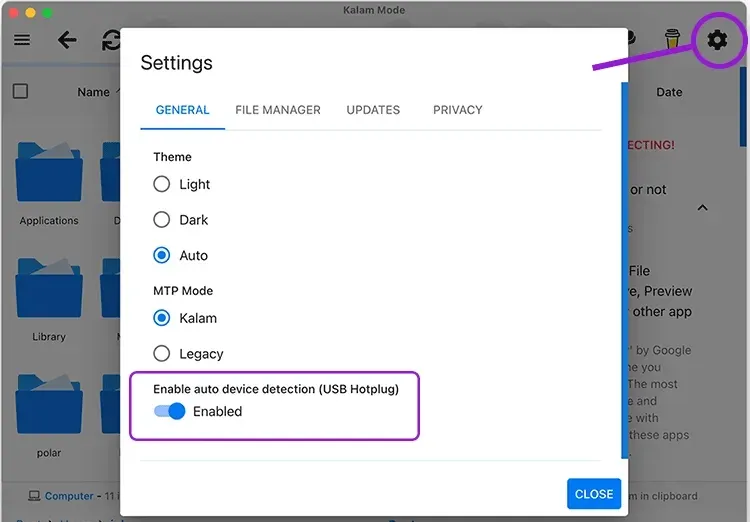
Միացրեք ժամացույցը համակարգչին տուփի մեջ եկած հատուկ լարի միջոցով։ Համոզվեք, որ լարը ամրացված է։
Ձեր Mac ֆայլերը կհայտնվեն OpenMTP պատուհանի ձախ կողմում, իսկ ժամացույցի պահեստային թղթապանակը՝ աջ կողմում։ Անցեք ձեր Mac-ի «Ներբեռնումներ» թղթապանակ և քարտեզի ֆայլը քաշեք դեպի ժամացույցի պահեստային թղթապանակը։
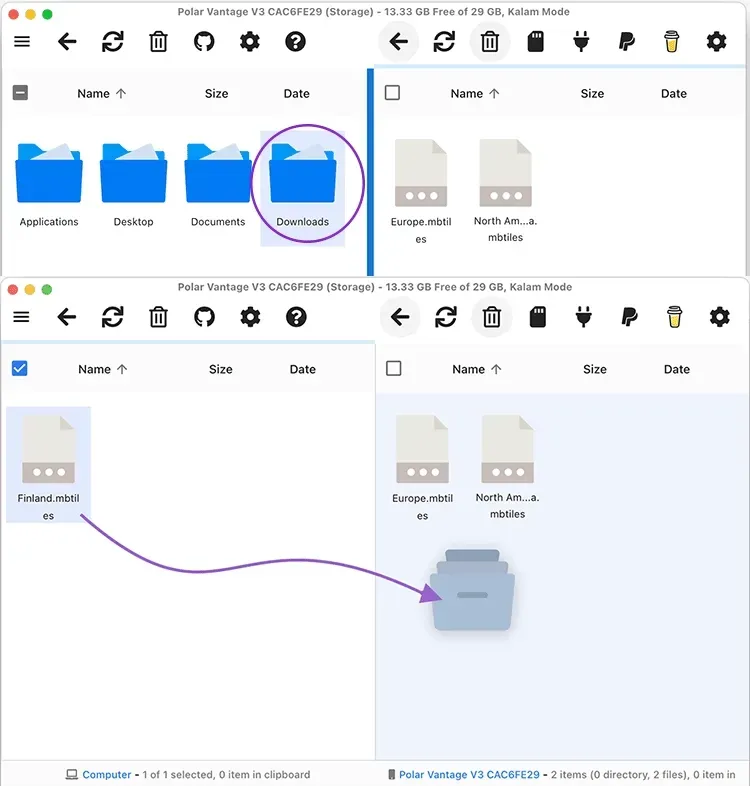
Երբ քարտեզի ֆայլը պատճենվի ձեր ժամացույցի պահեստային պանակ, դուք կարող եք մուտք գործել քարտեզին մարզման ընթացքում քարտեզի նավիգացիայի միջոցով։
Դուք կարող եք ջնջել ավելորդ քարտեզները պահեստային պանակից, երբ ժամացույցը միացված է ձեր համակարգչին։ Ընտրեք այն քարտեզի ֆայլը, որը ցանկանում եք ջնջել, ապա սեղմեք աղբարկղի պատկերը՝ ֆայլը ջնջելու համար։
Անսարքությունների վերացում
Եթե տեղադրել եք OpenMTP-ն Mac-ի վրա, բայց անընդհատ ստանում եմ «Չհաջողվեց միանալ սարքին/Could not connect to the device» խնդիրը ապա
1. Եթե Preview ծրագիրը բաց է, փակել այն (նույնիսկ եթե այն աշխատում է ֆոնային ռեժիմով), դա կարող է օգնել լուծել խնդիրը։
2. Վերագործարկեք ձեր ժամացույցը։ Ձեր ժամացույցի վրա սեղմեք «ՀԵՏ» կոճակը և անցեք «Կարգավորումներ» > «Ընդհանուր կարգավորումներ» > «Ձեր ժամացույցի մասին»/ Settings > General settings > About your watch։ ներքևում ընտրեք «Վերագործարկել ձեր ժամացույցը/Restart your watch»։
3. Վերագործարկեք ձեր Mac-ը։